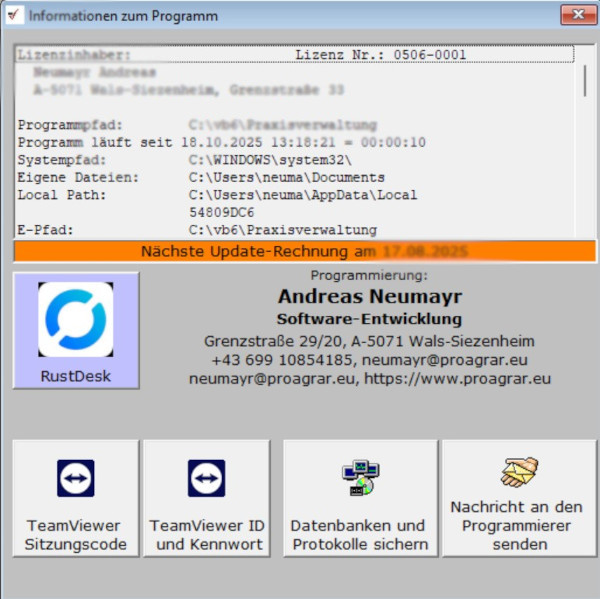
Aufgerufen wird das Fenster, das in fast jedem meiner Programme enthalten ist, über das Menü Hilfe und dort die erste Zeile: Programm.
Die Bereiche dieses Fensters, von oben nach unten:
Liste: Details
Der obere Bereich ist eine graue Liste mit vielen Informationen zum Programm.
Verrechnungsdaten
In der kleinen Anzeige, die hier im Beispiel farblich hinterlegt ist, stehen Informationen zur Lizenz und zur nächsten Rechnung.
Kontaktdaten
Die Kontaktdaten des Programmierers.
Taste: RustDesk
Als Alternative zum Teamviewer setzten wir auf das Open-Source-Programm RustDesk.
Wenn RustDesk bereits am Rechner installiert ist, ist die Taste mit einem leichten blau gefärbt (wie in diesem Bild)
und die Sprechblase entsprechend angepasst. Ein klick darauf öffnet sofort RustDesk.
Wenn Rustdesk noch nicht am Rechner ist, führt die Taste auf die Internet-Seite von RustDesk.com.
Neue Programmversionen
In diesem Bild nicht sichtbar: Wenn es einen neuere Version gibt, ist zwischen der RustDesk-Taste und den unteren Tasten eine breite Taste
mit der Anzeige der nächsten Version.
Hier besteht die Möglichkeit, durch einen Klick darauf, das Installationsprogramm für eine neuere Version direkt herunterzuladen und auszuführen.
Diese Taste erscheint nur, wenn es eine neue Version gibt.
Gibt es eine BETA-Version, erscheint auch dazu hier diese Taste.
Taste: TeamViewer Sitzungscode
Diese Taste bringt ein schwarzes Fenster, das ein eventuell schon laufendes Teamviewer beendet, und öffnet ein TeamViewer-Fenster mit einem Sitzungscode.
Das schwarze Fenster verschwindet nach seinem Job von selbst.
Meistens sind noch eine bis zwei Bestätigungen für das Betriebssystem oder die TeamViewer-Lizenz notwendig.
Dieses TeamViewer-Fenster ist ein spezielles Kunden-Modul und benötigt keine Lizenz von TeamViewer auf Ihrem Rechner. Hier haben wir die benötigte Lizenz.
Taste: TeamViewer mit ID und Kennwort
Sollte bereits ein TeamViewer am Rechner installiert sein, kann hier das installierte TeamViewer gestartet werden.
Je nach Art der Installation, funktioniert das nicht immer.
Taste: Datenbanken und Protokolle sichern
Mit dieser Taste wird eine umfangreiche Datensicherung, inklusive Registrierkasse, wenn sie vorhanden ist, gestartet.
Nachricht an den Programmierer senden
Diese Taste öffnet ein Zusatzprogramm zum Versenden von Einstellungen, Daten, Protokollen und einer Textnachricht an den Programmierer.
Bitte um Übermittlung von Fragen zu dieser Seite per E-Mail-Nachricht.
Damit die Anleitung, orientiert an den Fragen, ausgebaut werden kann.