- Dieser Hinweis hat den Hintergrund, dass Windows 11 (neue Rechner mit dem Betriebssystem von Microsoft haben alle Windows 11) einen inzwischen sehr guten Virenscanner bereits enthält: Windows Defender. Der wird automatisch aktiv, wenn kein anderer Virenscanner am Rechner ist.
- Soll der installierte oder ein anderer fremder Virenscanner verwendet werden, empfiehlt es sich, den Ordner c:\Neumayr (bzw. der Ordner, wo mein Programm installiert ist, in die Ausnahmen aufzunehmen. Virenscanner verändern sich ständig und was jahrelang problemlos funktioniert hat, wird dann plötzlich als gefährlich eingestuft.
- Persönlich Anmerkung: Ausdrücklich warnen möchte ich vor dem Kaspersky Antivirenprogramm. Auch wenn er bisher gut arbeitet: Der Hersteller hat seinen Sitz in Moskau und gilt deshalb auf der halben Welt als Sicherheitsrisiko. Wenn die Diktatur in Russland beschließt, ein paar Millionen Computer in der EU stillzulegen, ist das durchaus im Rahmen der Möglichkeiten, die so ein Virenscanner hat.
- Bitte beachten: Wird die Kasse nicht weitergeführt oder soll der Hauptrechner ausgetauscht werden, dann den Stick am alten Gerät lassen bis Schritt 4 abgeschlossen ist.
- Arbeitet das Gerät im Rahmen einer Mobilen Gruppe - Lösung, kann dieser Punkt ignoriert werden, da der untergeordnete Rechner ja nicht als eigene Kasse arbeitet.
- Bei Windows 10 genügt es normalerweise, bei bestehender Internet-Verbindung, den Drucker anzustecken und fünf Minuten zu warten. Installiert sich praktisch von selbst.
- Ausnahme: Epson-Bondrucker z.B. TM-T20III: Das Installationsprogramm auf der dafür passenden Epson-Seite für POS-Produkte im Internet auswählen, laden und ausführen.
- Dort auf Software gehen und über das ausgewählte Betriebssystem weiter.
- Auf der Seite mit den vielen Triebern brauchen wir den 'EPSON Advanced Printer Driver', der zum passenden Drucker braucht.
- Und falls mit dem Programm Dokumente per E-Mail oder auch nur die Vorschau der Rechnungen gezeigt werden soll, benötigen wir noch den Bullzip PDF Printer
- Am Einfachsten über einen USB-Speicherstift, geht aber auch über Netzwerk.
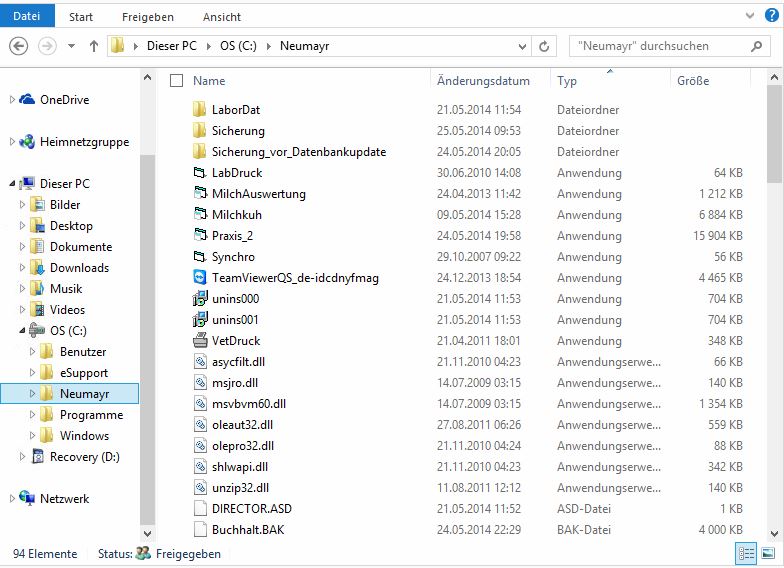
- Zurücklassen kann man nur die beiden Ordner Sicherung und Sicherung_nach_Datenbankupdate. Es wird aber empfohlen den ganzen Ordner C:\Neumayr zu kopieren.
- Optimalerweise wieder direkt unter das Laufwerk C:\. Das sieht dann ungefähr so aus:
- Jetzt das Installationsprogramm A-Trust-Client ausführen. Ohne diesen Client kann der Computer nicht auf die Signaturkarte zugreifen.
- Wichtig: Es muss sichergestellt werden, dass nach dem Verschieben/Kopieren keinesfalls die Registrierkasse noch auf dem alten Rechner ausgeführt werden kann!
- Ich empfehle daher, die wichtigen Dateien, die zur Registrierkasse gehören, auf dem alten Rechner umzubenennen. Das sind:
- Aes256.DAT
- Kassennummer.DAT
- UZ.DAT
- DEP7.DAT
- Wenn Update-Rechte bestehen, dann das Installationsprogramm von jedem der Programme ausführen, die benötigt werden. Dabei werden auch die Desktoplinks zum Starten angelegt.
- Alle Installationsdateien können Sie auch aus dem Downloadbereich auf unserer Homepage herunterladen. Zum Downloadbereich
- Hier die Downloadlinks zu den wichtigsten Programmen:
- Warnung: Installieren Sie nur jene Programme, die benötigt werden und für die eine Lizenz vorhanden ist. Andere könnten den Datenbestand zerstören.
- Praxisverwaltung
- Lagerverwaltung für Tierärzte
- Buchhaltungsprogramm
- Soll keine neue Version draufkommen, sondern alles so bleiben wie es ist, dann ein Installationsprogramm für jene Dateien ausführen, die nicht in dem verschobenen Ordner sein dürfen, aber benötigt werden: Systemdateien
- Sollten Sie Unterstützung bei der Installation der Programme benötigen. Hier geht es zu einer ausführliche Anleitung.
- Die Systemdateien mit dem dafür vorgesehenen Installationsprogramm nachinstallieren und registrieren.
- Oder: Auf die aktuelle Version umsteigen, indem das normale Installationsprogramm geladen uns installiert wird. In diesem Fall wird das Update auf die neue Version lt. Preisliste verrechnet. Maximal ein Jahresbeitrag, egal, wie viele Jahre der Versionssprung ausmacht.
- Falls beim Programmstart eine Fehlermeldung erscheint, die den Wortlaut wininet enthält, dann folgende Datei im Ordner C:\Neumayr löschen: C:\Neumayr\wininet.dll, auch wenn die Meldung genau das Gegenteil behauptet, nämlich dass diese Datei fehlen würde.
- Das kann aber nur dann vorkommen, wenn der alte Rechner schon ein sehr alter Rechner ist.
- Ein Sonderfall ist das Programm Neumayr-Mail zum Versenden von E-Mails. Müssen die Zugangsdaten zum E-Mail Account erneut eingegeben werden, weil die beim Kopieren des Ordners nicht mitgehen, sondern im System des jeweiligen Rechners gespeichert sind.
- Das sind zum Beispiel Ordner in denen Dateien abgelegt werden, die dann automatisch importiert werden. Zum Beispiel Ordner die von Laborgeräten mit Befunden gefüllt werden.
- Wichtig ist in diesem Fall, dass der untergeordnete Rechner auf den Hauptrechner zugreifen darf. Um das sicherzustellen:
- Am untergeordneten Rechner: Den Pfad zum Hauptrechner kopieren.
- Den Windows-Explorer öffnen.
- In die Adressenzeile den vorher kopierten Link zum Hauptrechner einfügen und Eingabetaste klicken.
- Etwa 20 Sekunden warten.
- Dann erscheint entweder relativ schnell der Inhalt des Hauptrechners, oder ein Eingabefeld für die Zugangsdaten.
- Hier jetzt Benutzername und Passwort von einem Benutzer eingeben, den der Hauptrechner schon kennt und für den der Ordner am Hauptrechner freigegeben ist zum Lesen und Schreiben. Unbedingt den Haken setzen damit das Betriebssystem sich das merkt.
- Mögliche Fehlerquellen, falls das mit der Netzwerkverbindung nicht funktioniert:
- Die Netzwerkeigenschaft der beteiligten Rechner muss auf privat stehen. Wenn einer der Rechner das Netzwerk auf öffentlich eingestellt hat, funktioniert es meistens nicht.